
Thầy cô có thể tìm kiếm và lựa chọn học liệu trên YooBook thông qua Kho học liệu. Chỉ với vài bước, thầy cô có thể chọn nhóm danh mục phù hợp, lọc nội dung theo cấp học, lớp và môn học, sau đó mở thông tin chi tiết để lựa chọn học liệu phục vụ bài giảng.
Bài viết hướng dẫn từng bước cách truy cập Kho học liệu, thu hẹp kết quả tìm kiếm và mở học liệu theo giao diện YooBook hiện tại.
Xem video hướng dẫn sử dụng YooBook cơ bản trên YouTube
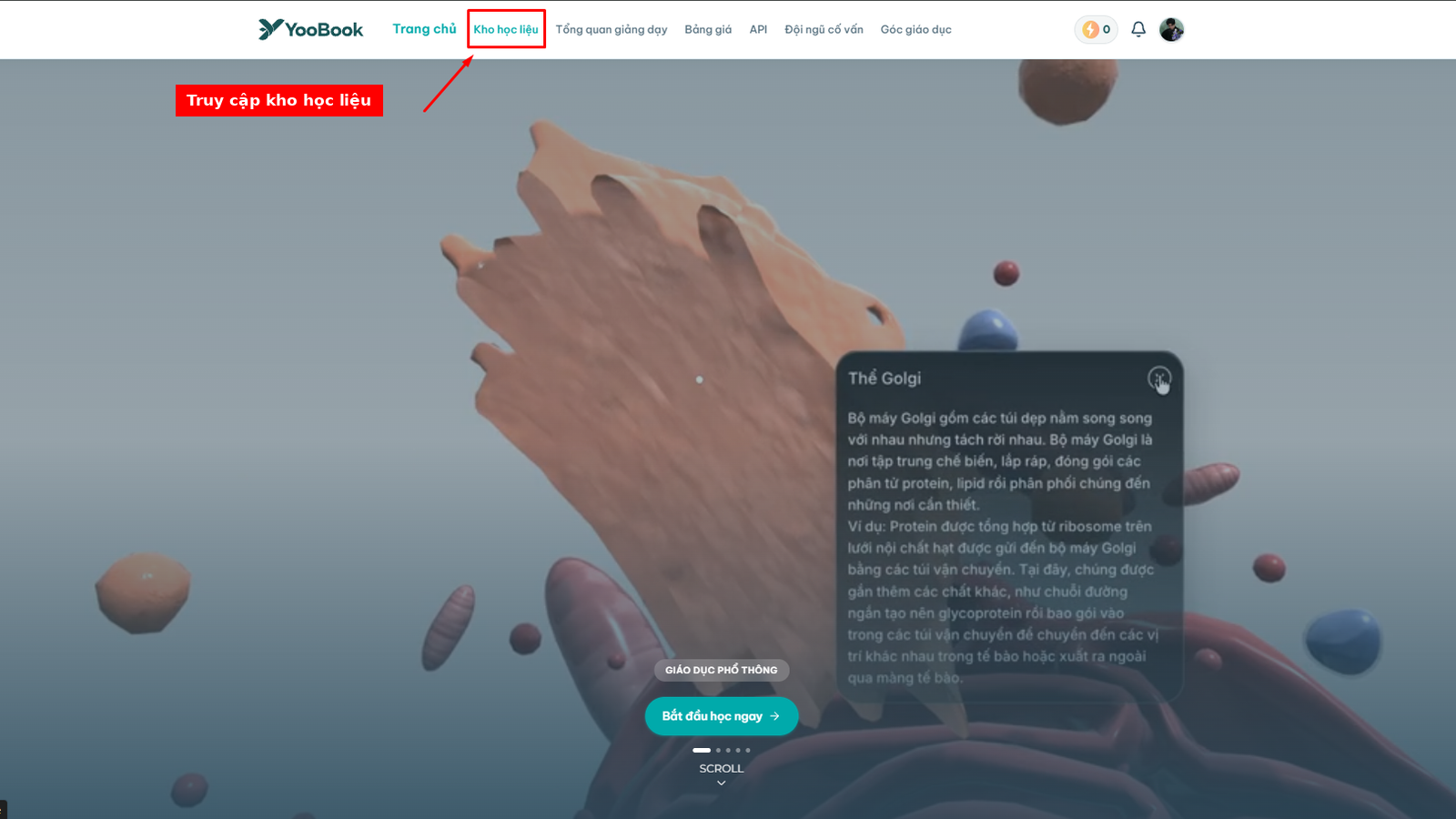
Bước 1: Truy cập Kho học liệu
Tại thanh điều hướng phía trên giao diện YooBook, thầy cô chọn mục Kho học liệu để mở khu vực tập hợp các nội dung học tập. Đây là điểm bắt đầu để duyệt các nhóm học liệu và tìm nội dung phù hợp với bài dạy.
Bước 2: Chọn nhóm danh mục học liệu
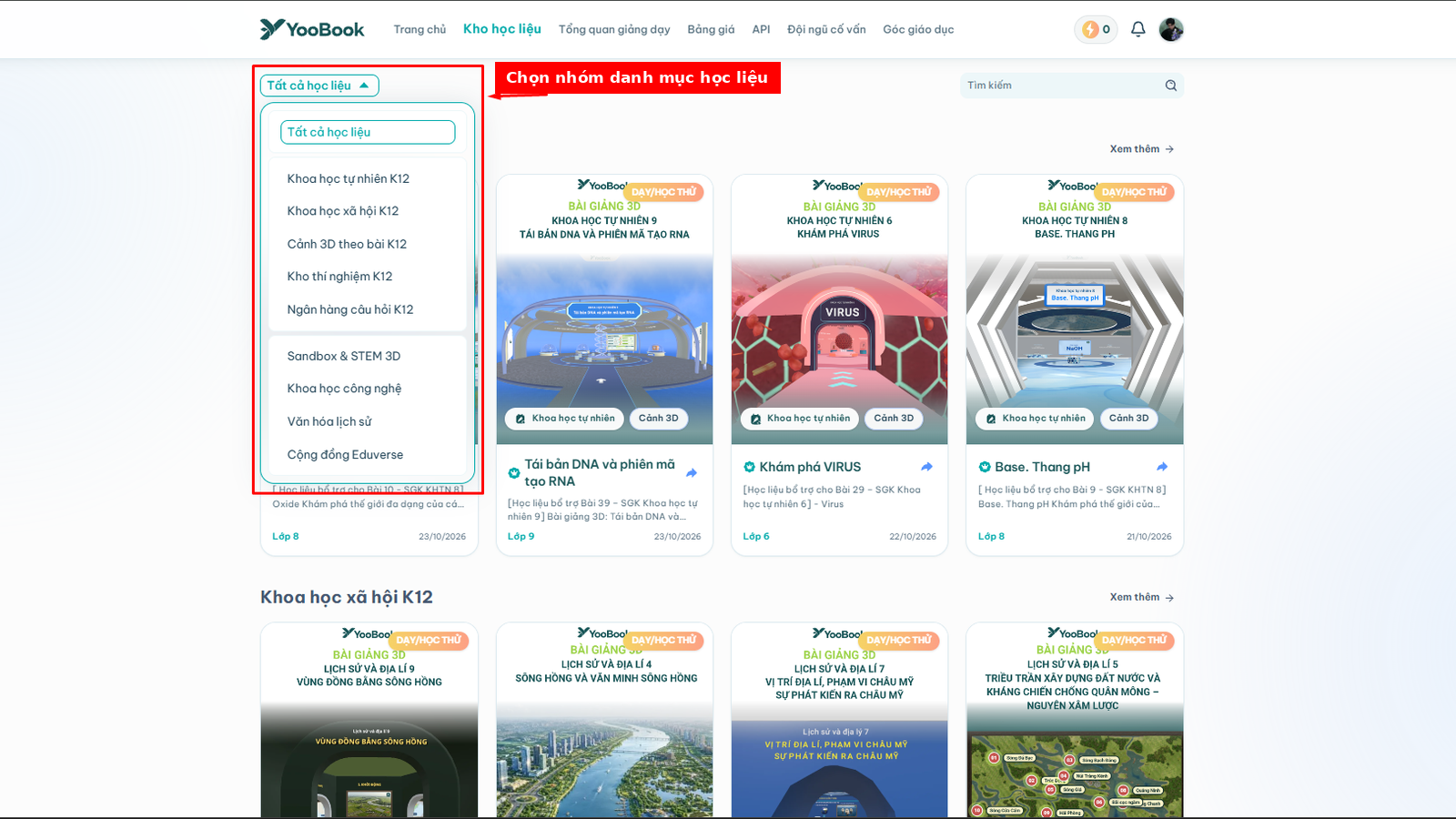
Trong trang Kho học liệu, thầy cô chọn nhóm danh mục phù hợp với nội dung cần tìm. Khu vực danh mục nằm bên trái giao diện, trong khi các học liệu thuộc nhóm đang xem hiển thị ở khu vực bên phải.
Hãy chọn nhóm gần nhất với mục tiêu sử dụng, chẳng hạn tìm học liệu theo chương trình K12, bài giảng 3D, thí nghiệm, ngân hàng câu hỏi hoặc nội dung STEM nếu các nhóm này có trong danh sách. Chọn đúng danh mục giúp giảm số kết quả không liên quan và thuận tiện hơn khi lọc tiếp.
Nếu muốn xem thêm các học liệu thuộc nhóm đang mở, chọn Xem thêm ở khu vực danh sách khi tùy chọn này xuất hiện.
Bước 3: Lọc theo Cấp – Lớp – Môn
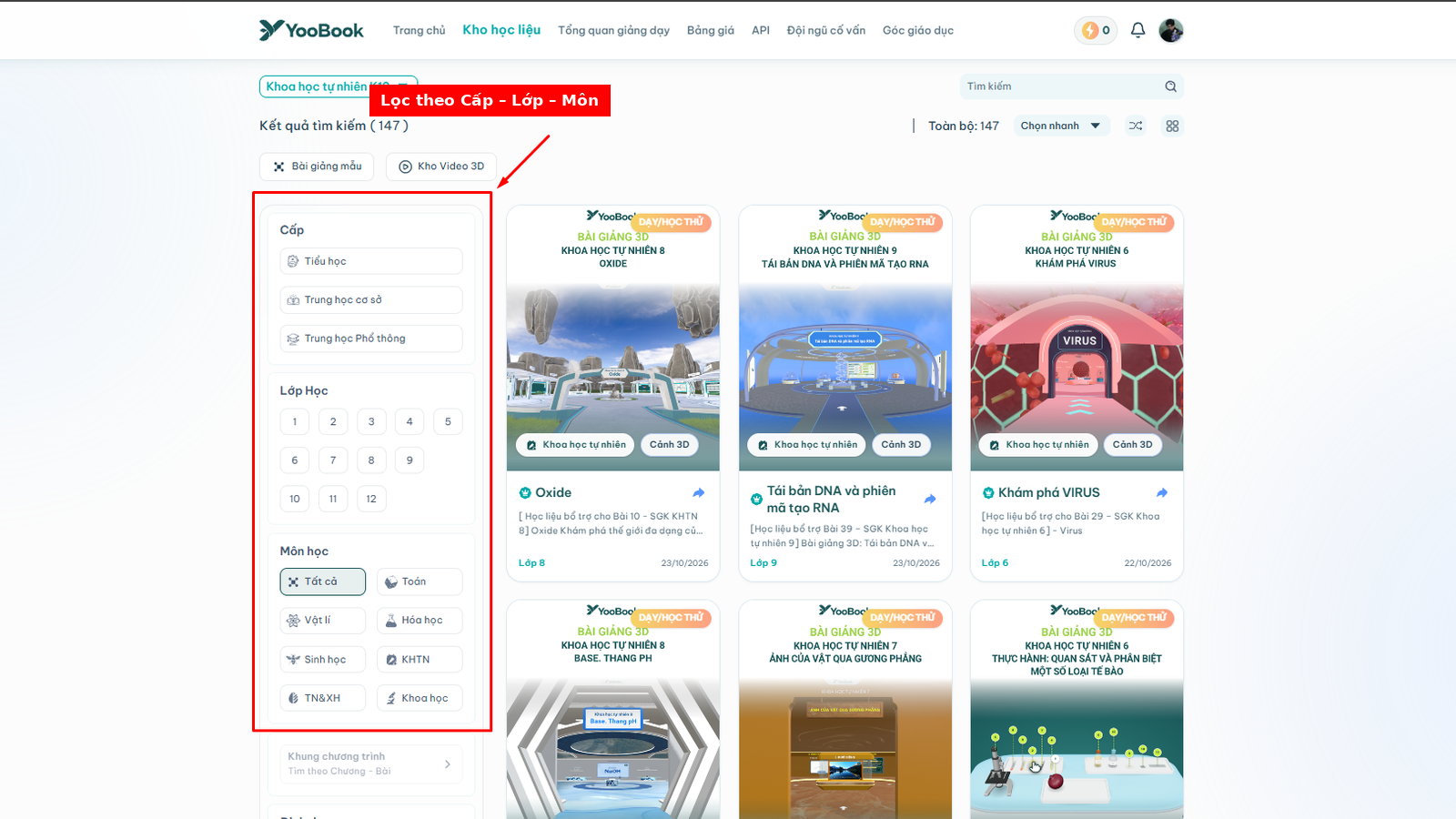
Sau khi chọn danh mục, sử dụng các bộ lọc ở khu vực bên trái để thu hẹp danh sách học liệu theo nhu cầu:
- Cấp: chọn cấp học phù hợp với đối tượng học sinh.
- Lớp: chọn lớp tương ứng với chương trình hoặc bài học cần chuẩn bị.
- Môn học: chọn môn hoặc nhóm môn liên quan đến nội dung cần tìm.
Không nhất thiết phải chọn tất cả bộ lọc trong mọi trường hợp. Nếu đã biết rõ lớp và môn học, hãy ưu tiên những tiêu chí đó; nếu mới xác định được cấp học, có thể chọn cấp trước rồi điều chỉnh thêm sau.
Sau khi chọn bộ lọc, xem danh sách kết quả ở khu vực bên phải. Đối chiếu tên bài, thông tin môn học, lớp và hình xem trước để chọn học liệu phù hợp. Nếu kết quả chưa sát nhu cầu, thay đổi hoặc bỏ bớt bộ lọc rồi kiểm tra lại.
Bước 4: Xem thông tin và mở học liệu
Khi tìm thấy học liệu phù hợp, chọn thẻ học liệu để mở cửa sổ thông tin. Đây là bước giúp thầy cô kiểm tra nội dung trước khi quyết định xem trước hoặc truy cập bài học.
4.1. Kiểm tra thông tin trên thẻ học liệu
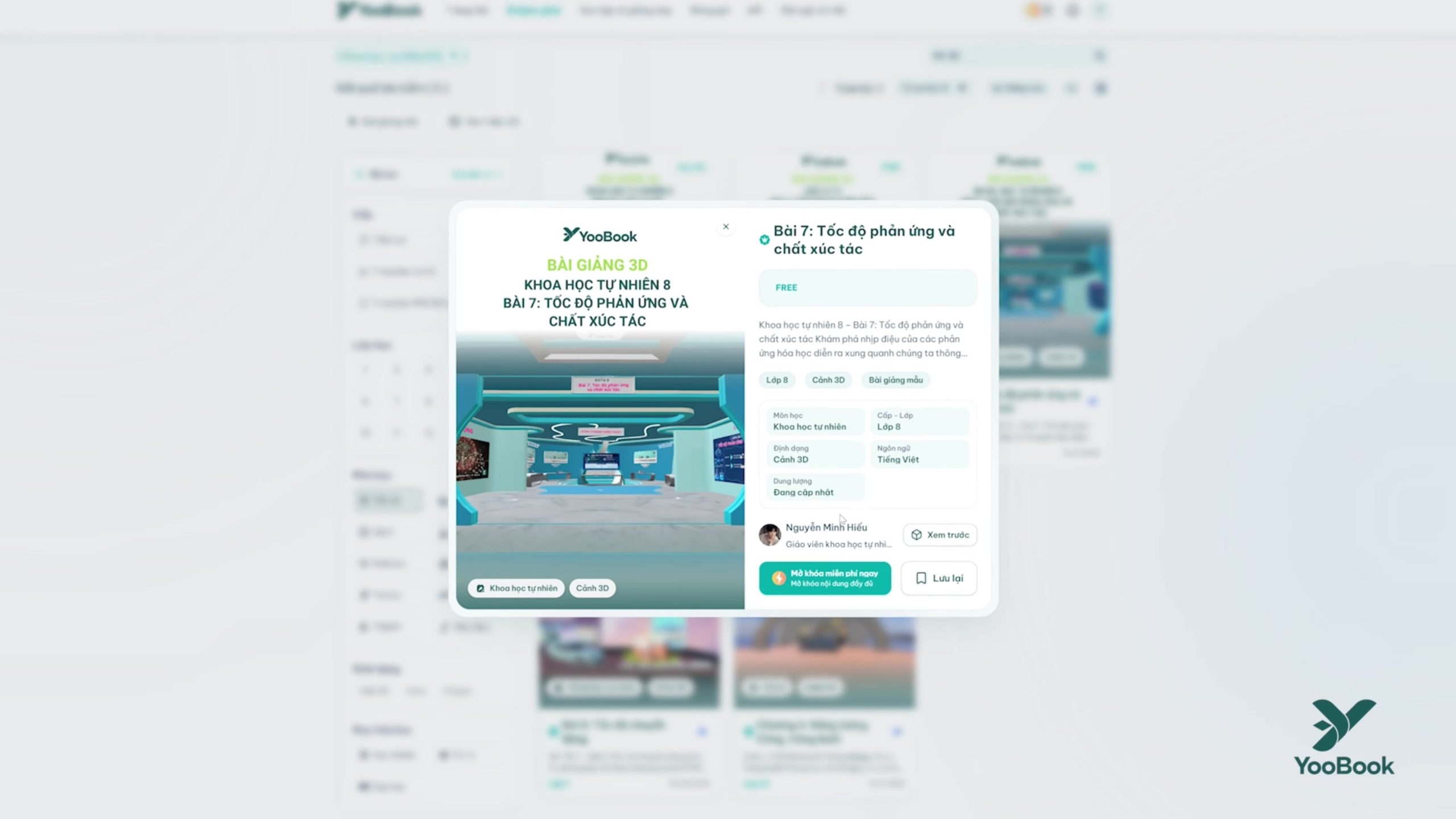
Cửa sổ thông tin có thể hiển thị tên bài, môn học, lớp, loại học liệu, hình xem trước và các thông tin liên quan. Hãy đối chiếu tên bài và lớp học với nội dung cần giảng dạy; đồng thời xem mô tả ngắn để xác định học liệu có phù hợp hay không.
Ví dụ trong video hướng dẫn, cửa sổ học liệu hiển thị tên bài, thông tin môn học và lớp, loại nội dung 3D cùng các lựa chọn thao tác. Các thông tin này giúp thầy cô nhận biết nhanh nội dung trước khi mở.
4.2. Chọn thao tác phù hợp
- Xem trước: dùng để xem thử nội dung trước khi quyết định tiếp tục.
- Mở khóa miễn phí ngay: nếu lựa chọn này xuất hiện, chọn để thực hiện bước mở khóa theo hướng dẫn trên nền tảng.
- Lưu lại: dùng khi muốn lưu học liệu để tiện tìm lại sau, nếu chức năng này được cung cấp.
Các lựa chọn có thể khác nhau tùy học liệu và trạng thái truy cập. Vì vậy, hãy đọc đúng nhãn nút đang hiển thị và làm theo hướng dẫn trên màn hình, không mặc định mọi học liệu đều có cùng các nút.
4.3. Đọc trang chi tiết bài giảng
Sau khi mở trang chi tiết, thầy cô có thể xem các phần thông tin được cung cấp. Trong video, trang chi tiết bài giảng có các mục Mô tả bài giảng, Nội dung bài giảng, Tài liệu và Đánh giá.
- Mô tả bài giảng: giúp nắm khái quát nội dung, mục tiêu và cách tổ chức bài học.
- Nội dung bài giảng: xem phần nội dung học tập được trình bày.
- Tài liệu: kiểm tra tài liệu đi kèm nếu có.
- Đánh giá: tham khảo thông tin đánh giá được hiển thị trên trang.
Nên đọc phần mô tả và xem nội dung trước khi đưa học liệu vào kế hoạch bài dạy để bảo đảm phù hợp với mục tiêu tiết học và đối tượng học sinh.
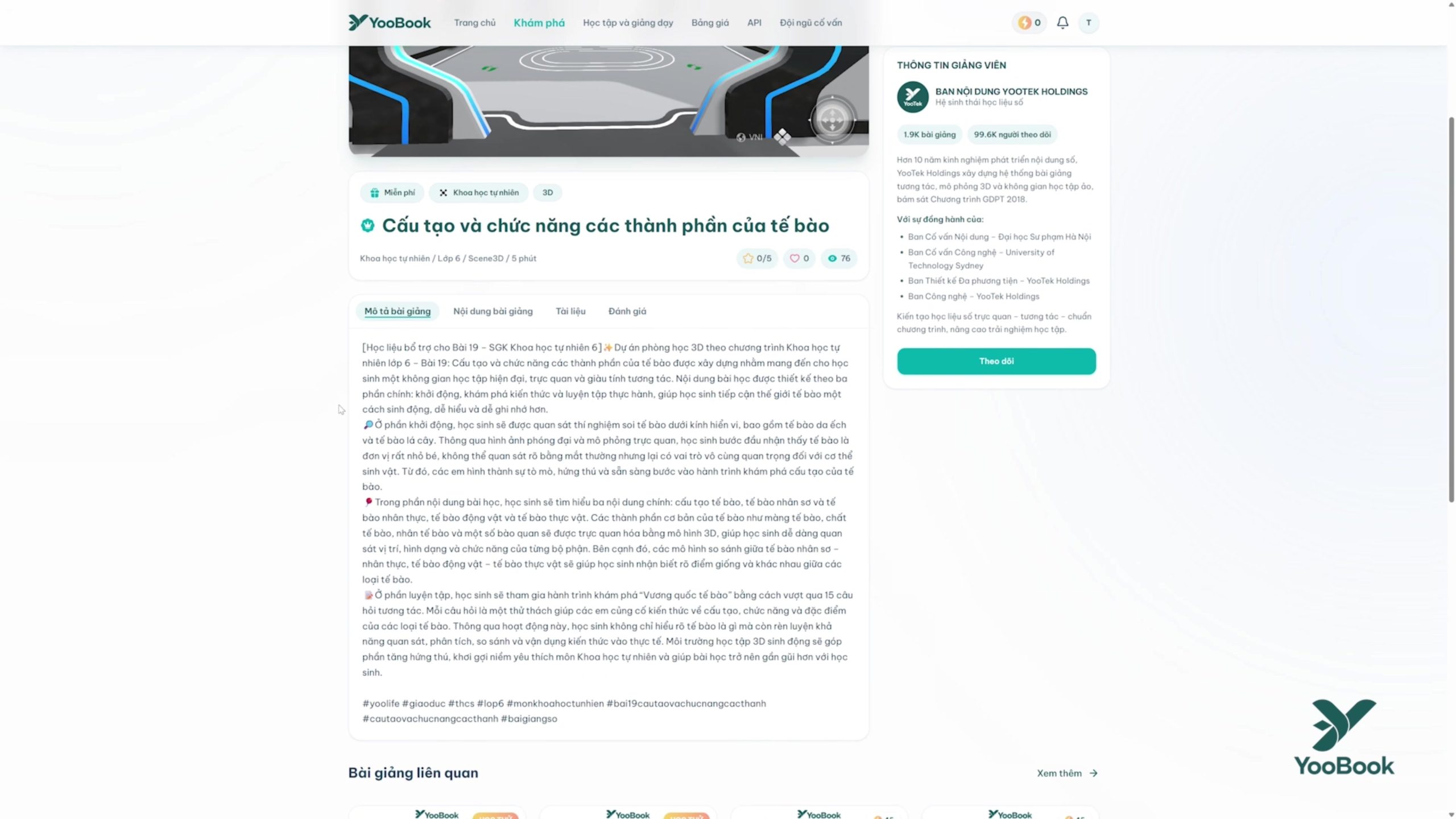
4.4. Trải nghiệm học liệu
Khi đã xác định được học liệu phù hợp, thầy cô tiếp tục theo lựa chọn truy cập được cung cấp trên YooBook. Với học liệu 3D hoặc nội dung tương tác, hãy quan sát mô hình trực quan và làm theo các chỉ dẫn xuất hiện bên trong bài học.
Học liệu 3D có thể giúp minh họa các đối tượng, cấu trúc hoặc hiện tượng khó quan sát trực tiếp. Thầy cô có thể sử dụng nội dung phù hợp để hỗ trợ giải thích kiến thức và giúp học sinh tiếp cận bài học trực quan hơn. Cách mở và tương tác cụ thể phụ thuộc vào từng học liệu.
Mẹo tìm học liệu nhanh hơn
- Xác định trước lớp và môn học để chọn bộ lọc phù hợp.
- Chọn nhóm danh mục gần nhất với mục tiêu sử dụng trước khi lọc chi tiết.
- Kiểm tra tên bài, lớp, môn học và mô tả trước khi mở nội dung.
- Nếu có lựa chọn xem trước, hãy dùng để đánh giá mức độ phù hợp trước khi tiếp tục.
- Với học liệu tương tác, đọc hướng dẫn trên màn hình và thao tác theo chỉ dẫn của từng bài.
Kết luận
Để tìm học liệu trên YooBook, thầy cô có thể thực hiện theo trình tự: Truy cập Kho học liệu → Chọn nhóm danh mục → Lọc theo Cấp – Lớp – Môn → Xem thông tin và mở học liệu. Thực hiện lần lượt các bước giúp việc tìm kiếm có định hướng hơn và hỗ trợ lựa chọn nội dung phù hợp với nhu cầu dạy học.
Lưu ý: Giao diện có thể được cập nhật theo thời gian. Nếu tên mục hoặc vị trí thao tác khác với video, hãy ưu tiên giao diện đang hiển thị trên YooBook.
Chúc thầy cô tìm được học liệu phù hợp và có thêm nhiều lựa chọn trực quan, sinh động cho các tiết học!